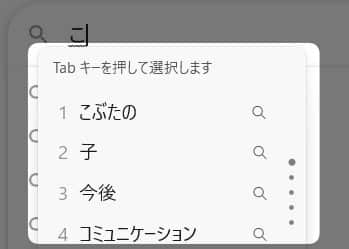
予測変換。
過去に入力した言葉も表示されます。
入力した履歴をすべて削除したい!
やり方を紹介します。
入力履歴を全消去する
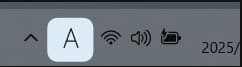
タスクバーの右下にある、
「 A 」や「 あ 」と表示されている所のうえで、
右クリックします。
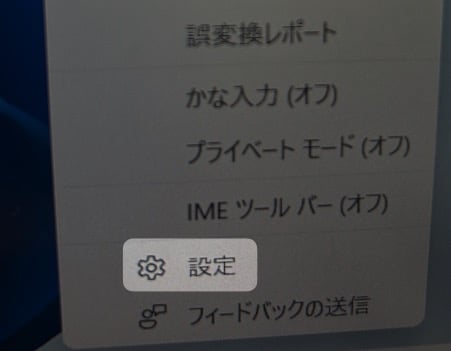
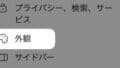
「 設定 」をクリック。
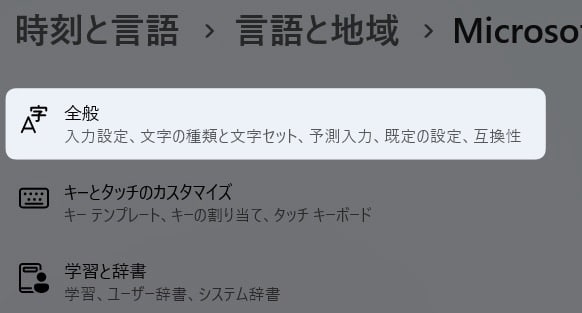
「 全般 」をクリック。
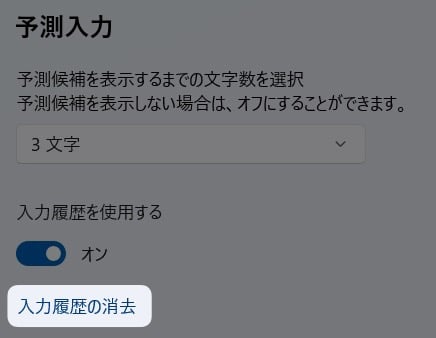
「 入力履歴の消去 」をクリック。
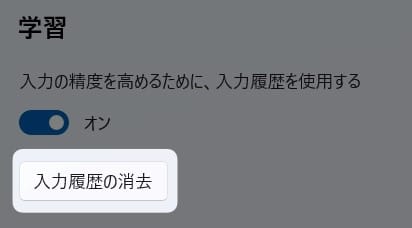
もう一度「 入力履歴の消去 」をクリック。
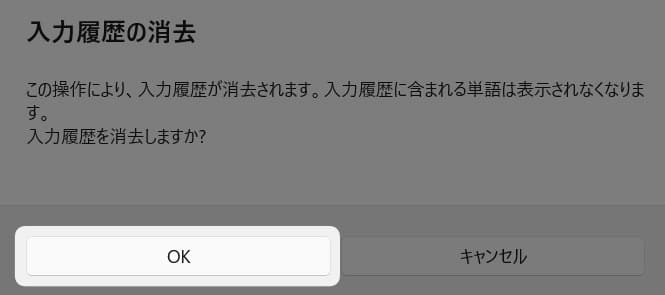
「 OK 」をクリック。
以上です!
予測変換に関する他の記事
・ 非表示にする
・ 表示させる
・ 入力履歴をすべて削除する
この情報は役に立ちましたか?
ご回答いただき、ありがとうございます!