Microsoft Edgeでファイルをダウンロードしたとき、
初期設定では、「 ダウンロード 」というフォルダに保存されます。
ダウンロードしたとき、ファイルがデスクトップに保存されるようにしたい!
保存先をデスクトップに変更する方法を紹介します。
Edgeでダウロードしたファイルの保存先を、デスクトップに変更する
まずEdgeを起動します。

右上の「・3つ」をクリック。
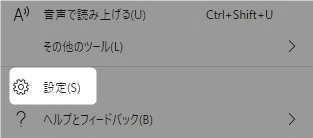
メニューの下の方にある、
「 設定 」をクリック。
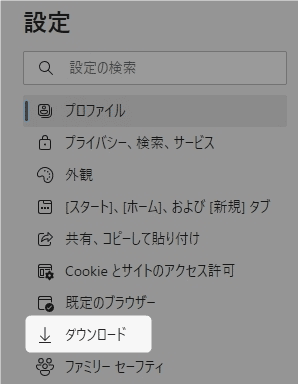
左側のメニューにある、
「 ダウンロード 」をクリック。
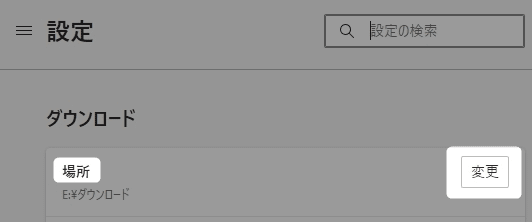
ダウンロード場所が表示されます。
「 変更 」をクリック。
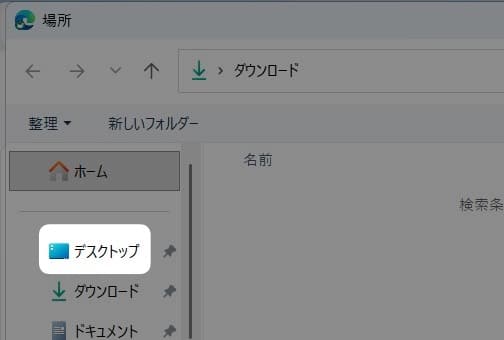
「 デスクトップ 」をクリック。
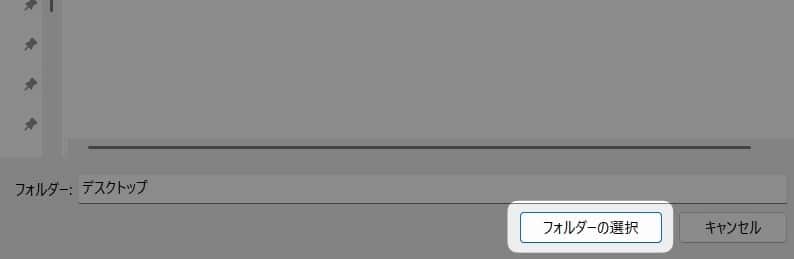
「 フォルダーの選択 」をクリック。

保存先がデスクトップに変更されました。
以上です!
この情報は役に立ちましたか?
ご回答いただき、ありがとうございます!