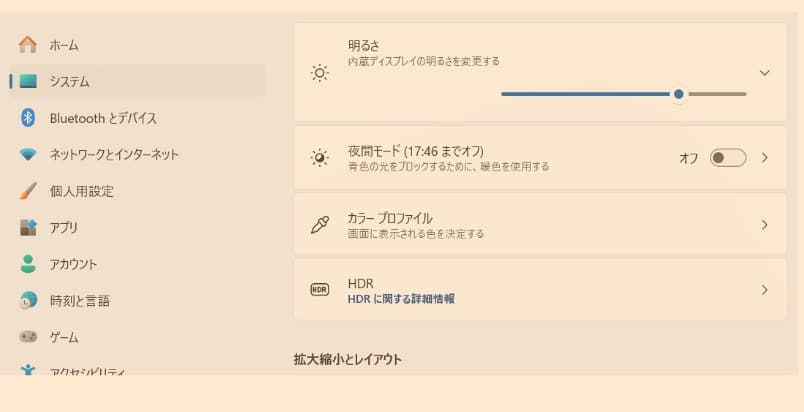
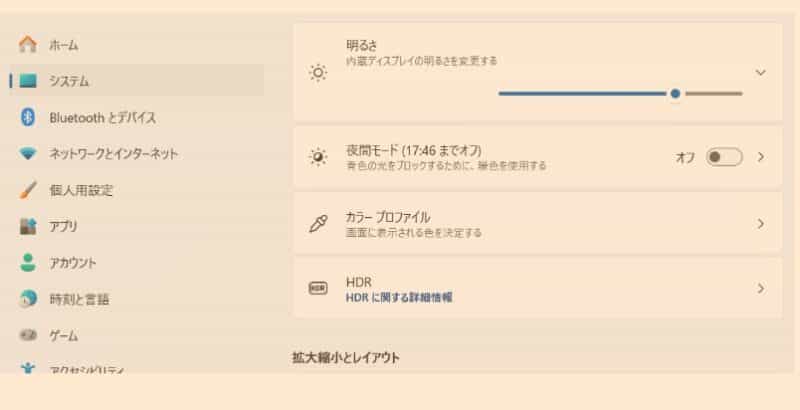
ブルーライトカット設定。
画面を暖色にします。
この設定方法を紹介します。
ブルーライトカットの設定をオンにする
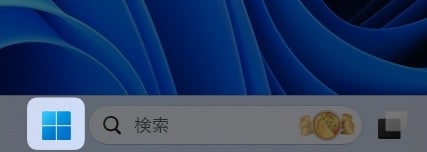
スタートメニューをクリックします。
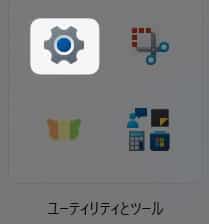
「 設定 」をクリック。
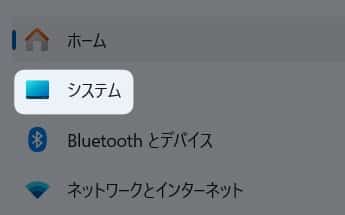
左側のメニューにある、
「 システム 」をクリック。
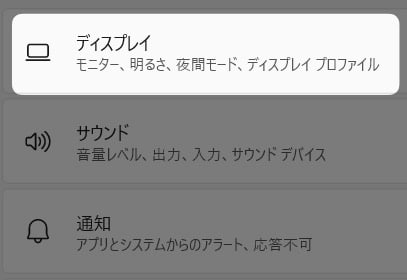
「 ディスプレイ 」をクリック。

夜間モードのボタンをオンにします。
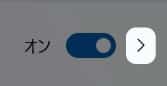
夜間モードにする時間を設定する場合は、
ボタンの横にある「 > 」をクリック。
時間に関係なく夜間モードにしたい場合
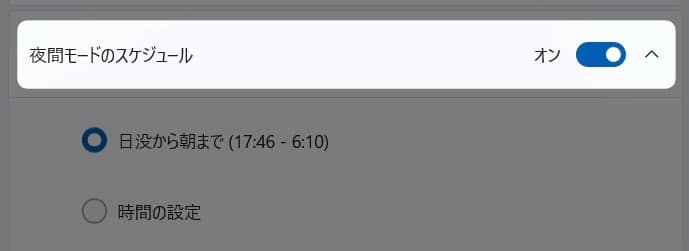
「 夜間モードのスケジュール 」のボタンをオフにします。
時間を設定したい場合
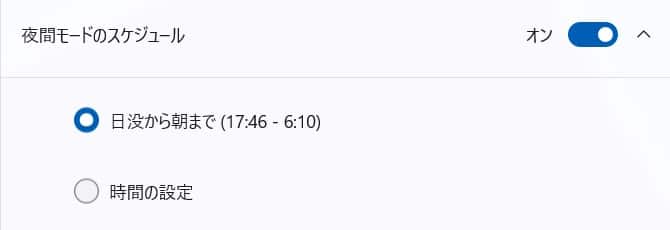
スケジュールのボタンをオンにします。
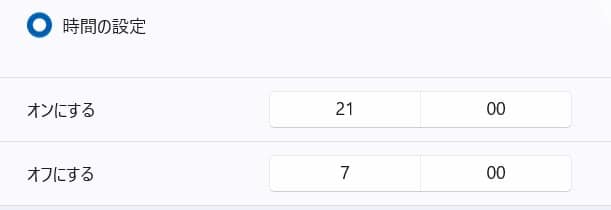
「 時間の設定 」で、細かく設定することができます。
以上です!
他のディスプレイの設定
・ 画面を明るくする
・ 画面を暗くする
・ ブルーライトをカットする
この情報は役に立ちましたか?
ご回答いただき、ありがとうございます!