Google Chrome ブラウザ。
起動時に前回のページを復元させない方法を紹介します。
起動時に新しいページ表示させる
GoogleChromeを起動します。
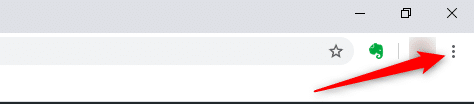
右上の「3つの・」をクリック。
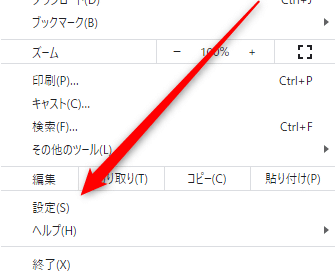
設定をクリック。
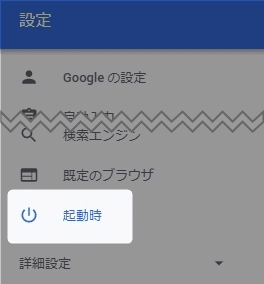
左側のメニューにある、
「 起動時 」をクリックします。
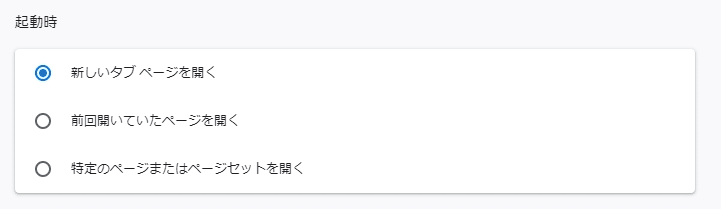
「 新しいタブ ページを開く 」にチェックを入れます。

起動時に、新しいタブのみ表示されるようになります。
「次回だけ」復元したくない場合
毎回、必ずしも復元して表示したいとは限りません。
たとえばこんな時。
普段は仕事で使うインターネット。
仕事の続きがすぐにできるように、Chromeを起動すると前回のタブが全て開くようにしてある。
でも今日は休みだからYouTubeをたくさん見る!
明日からはまた仕事。
今日開いたタブは全部閉じて、明日は開かないようにしたい!
でもわざわざ設定を変更するのは面倒です。
「 今日開いたタブだけ、次回は復元しないようにしたいな 」
っていう時のやり方を紹介します。
どれか一つのタブにカーソルをもっていき、
「 右クリック 」を押します。
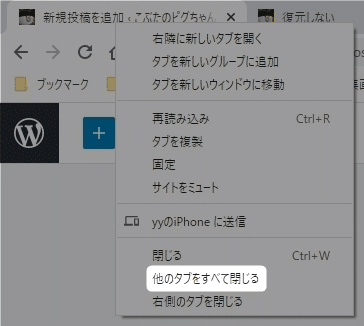
出てきたメニューから、
「 他のタブをすべて閉じる 」
をクリック。
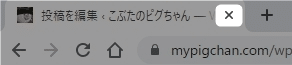
タブが1つだけになるので、
タブの「 ✖ 」をクリック。
これで、次回はすべて復元されません。
一部のタブのみ、次回復元しない

次回復元したくないタブの「 ✖ 」をクリックして閉じれば、
次回は表示されません。

次回表示させたいタブを残したら、
右上の全体を閉じる「 ✖ 」をクリックしましょう。
以上です!
この操作の一連の流れをこちらで確認できます👇️
この情報は役に立ちましたか?
ご回答いただき、ありがとうございます!